
PHPのバージョンについて、
どのバージョンを使ったらいいんだろう?現在のバージョンは?確認方法は?変更するには・・・などなど悩むことはありませんか?
そこで、今回はPHPの最新バージョンの紹介と、確認・変更方法について説明していきます!
※2021/10/10時点の情報です
PHP最新バージョン一覧
PHPで現在サポートされているバージョンは以下の通りです。
※PHP 7.2 以前のバージョンは既に公式のサポート終了済みのため、記載しておりません。
| バージョン | 初回リリース日 | 最新リリース | 最新リリース日 | アクティブサポート | セキュリティサポート |
|---|---|---|---|---|---|
| 7.3 | 2018/12/06 | 7.3.29 | 2021/07/01 | 2020/12/06 | 2021/12/06 |
| 7.4 | 2019/11/28 | 7.4.24 | 2021/09/23 | 2021/11/28 | 2021/11/28 |
| 8.0 | 2020/11/26 | 8.0.11 | 2021/09/23 | 2022/11/26 | 2023/11/26 |
WordPressで使っているPHPの場合、7.4以上のバージョンの利用が推奨されています。
https://ja.wordpress.org/about/requirements/ – WordPress公式
特別な理由がない場合、様々な機能が追加されている最新メジャーバージョンである8.0の利用が推奨されますが、
7.X系から8.X系の移行には互換性のない機能もあるため、
元々7.X系で構築されたシステムから8.X系に変更する場合には十分検討したうえで実施してください。
PHPインストール方法
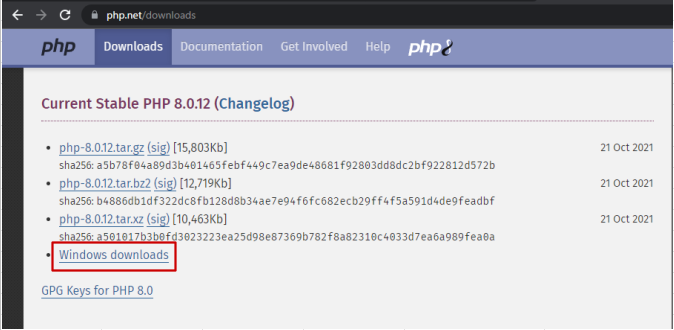
1.PHPの公式ページへアクセスします。
2.ヘッダー(上の部分)の「Downloads」をクリックします。

3.ダウンロードしたいバージョンの「Windows downloads」をクリックします。
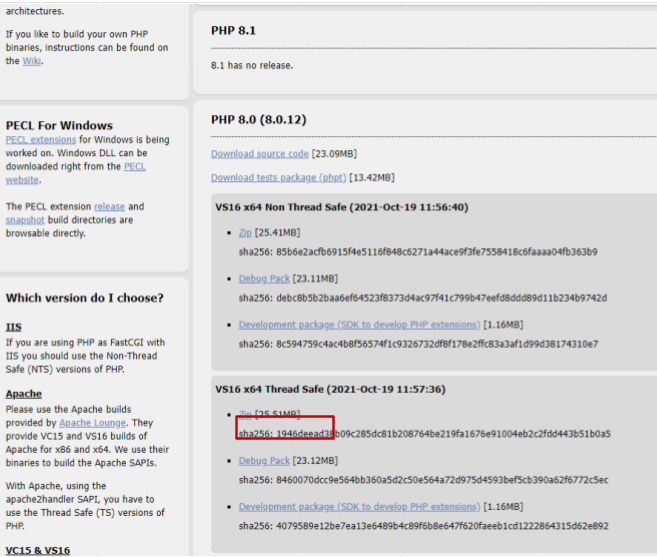
4.マルチスレッド対応の「Thread Safe」側のZipファイルをクリックし、ダウンロードします。
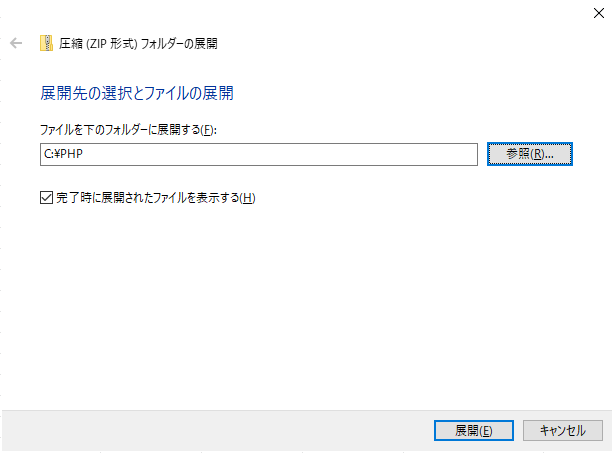
5.ダウンロードしたZipファイルを任意のフォルダに解凍します。
(以下はC:ドライブ直下の「PHP」フォルダに展開する場合)
6.環境変数にパスを通すため、Windowsの設定から検索欄に「環境変数」と入力してください。
候補の「環境変数を編集」をクリックします。

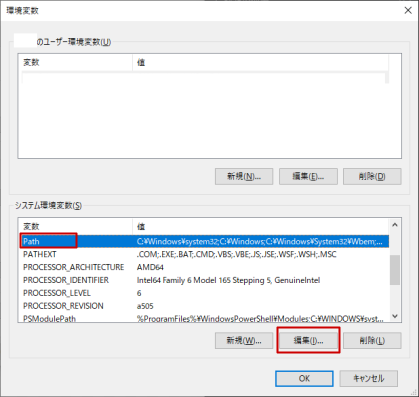
7.変数欄の「Path」を選択した状態で「編集」をクリックします。
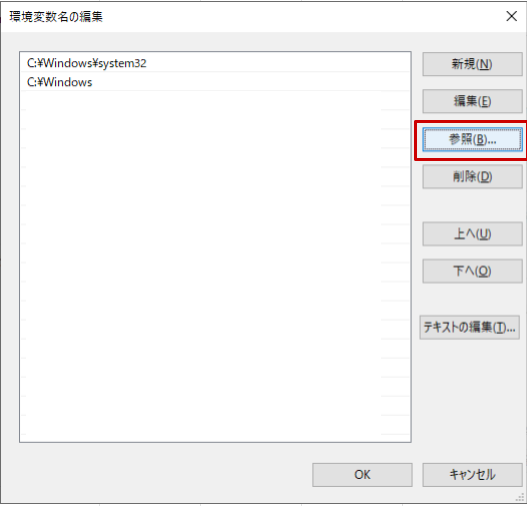
8.一覧の中の項目をどこも選択していない状態で「参照」をクリックしてください。
先ほど展開したフォルダを選択すれば作業は完了です!
バージョン確認方法
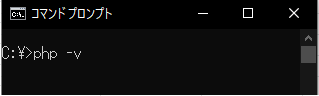
コマンドプロンプトで以下のコマンドを実行することで、PHPのバージョンが確認できます。
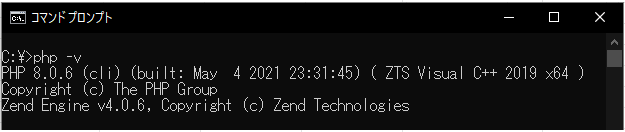
実行結果は以下のように表示されます。
この場合だと、バージョンは 8.0.6 であることが分かります。
エラーが出た場合は、以下の原因が考えられますので確認してみてください。
- PHPがインストールされていない
- 環境変数のPATHを通していない
バージョン変更方法
PHPのバージョン変更は、既存のPHPフォルダを削除して改めてインストールする方法が基本です。
インストール元を削除して、「2.インストール方法」を実施してください。
おわりに
いかがでしたでしょうか?
これからPHPを使う人、PHPのバージョン変更をしたい人にとって参考になれば幸いです!
もしつまずいた部分などがあったら、検索を駆使して調べて解決してみてください。
PHPに限らずですが、実際にプログラムを書く際は、ほぼほぼ調べる時間が大半です。
検索を駆使して解決する力も、エンジニアには必須になってくるので、いろいろ調べてみてください♪
それでは、失礼いたします。
最高のPHPライフを!